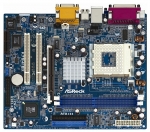
Asrock K7S41GX bios driver
Cette fiche consacrée à Asrock K7S41GX bios driver regroupe les pilotes, BIOS ou mises à jour disponibles pour ce matériel. Ces drivers permettent d’améliorer la compatibilité avec Windows, la stabilité du système et le bon fonctionnement des composants.
Matériels
Asrock K7S41GX carte mère motherboard mainboard telecharger mise à jour update upgrade pilote driver treiber PC Windows free
Autre mises à jour
- [22/03/2011] SiS AGP pilote 1.17
- [22/03/2011] AMR pilote 12.0300.0018
- [22/03/2011] C-Media AC97 audio pilote UDA038
- [22/03/2011] SiS PCI Lan pilote 1.16b
- [22/03/2011] SiS Pilote VGA Xminator II 3.54
- [20/10/2006] Bios version 2.80
Version
Bios version 2.80
Information concernant la mise à jour
Mise à jour du 20/10/2006
- Langue: Anglais
 Télécharger la mise à jour 0,437 Mo
Description
Asrock K7S41GX bios mise à jour en version 2.80
Procédure de mise à jour :
1. Créez une disquette système de démarrage.
2. Téléchargez le BIOS le plus récent (Format WinZip avec extension .zip) depuis le site internet ASRock, décompressez le fichier et copier ce fichier ainsi que l’utilitaire ASRFLASH.exe sur la disquette de démarrage créée à l’étape 1.
3. Démarrez depuis la disquette de boot créée à l’étape 2.
4. A l’invite “A:\”, tapez ASRFLASH, puis appuyer une fois sur la barre d’espace et tapez ensuite le nom du fichier BIOS suivi de la touche <Entrée>. Par exemple : A:\ASRFLASH K7S41GX2.00 <Entrée>, le message suivant apparait : "Please wait for BIOS loading ROM".
5. Après 30 secondes, le message "Flash ROM Update Completed - Pass" apparait. La procédure de mise à jour du BIOS est terminée.
6. Après la mise à jour du BIOS, retirez la disquette, redémarrez votre système et pressez la touche <F2> durant la phase de démarrage pour accéder à l’utilitaire de paramétrage du BIOS.
7. Dans le menu de sortie de l’utilitaire, veuillez sélectionner l’option "Load Default Settings" et pressez <Entrée> pour continuer.
8. Sélectionner "Exit Saving Changes" et pressez <Entrée>.
9. Le système est prêt à redémarrer avec le nouveau BIOS.
ASRFLASH.EXE: L’utilitaire de mise à jour est inclus dans le fichier au format WinZip du BIOS. Il effectue la mise à jour du BIOS en chargeant une nouvelle version du BIOS dans la mémoire Flash ROM de la carte mère. Pour déterminer la version du BIOS de votre carte mère, pressez <F2> pour accéder à l’utilitaire de paramétrage du BIOS durant la phase de démarrage du système et vérifiez la version du BIOS dans le menu principal. Les chiffres les plus élevés signifient une version plus récente du BIOS. Cet utilitaire fonctionne en mode DOS uniquement.